L’utilisateur :
|
Action |
Résultat |
|
! Si des données ont déjà été chargées, un dialogue propose à l’utilisateur de conserver les données actuelles ou de les recharger. |
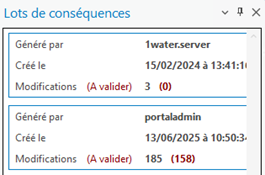
Un panneau s’ouvre sur la partie droite de l’application :
Chaque lot de conséquences contient : ► Le nom de l’utilisateur à l’origine des conséquences ; ► La date et l’heure d’enregistrement des conséquences dans la base de données ; ► Le nombre de conséquences à valider. Une conséquence correspond à un enregistrement dans la table de conséquences. Par exemple, sur le second élément de la liste, 185 conséquences ont été remontées dans un lot dont 159 qui restent à valider manuellement. 26 conséquences ont déjà été traitées soit automatiquement soit manuellement. |
|
Sélectionne un lot de conséquences dans la liste. |
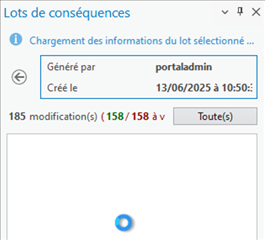
La sélection d’un lot de conséquences entraine les étapes suivantes : ► une vérification qu’il n’y a pas de modification en cours ; ► un changement automatique de la version associée au lot de conséquences si nécessaire ; ► le chargement des conséquences du lot :
Une fois le chargement terminé, le message d’information disparait et le panel se remplit avec les conséquences du lot :
! Seuls les lots de conséquences qui nécessitent une validation de l’utilisateur sont proposés. ! En cas d’erreur, un message en rouge apparait en haut du panel. |
|
Clique sur le filtre |
Les conséquences validées par le serveur ou lors d’une session précédente de validation (conséquence non modifiable présentée en noir sans choix de valeur) sont affichées dans la liste. Par défaut, l’affichage ne présente que les conséquences à valider par l’utilisateur (en rouge non traitées et en vert traitées). |
|
|
Retourne à la liste des lots et annule les modifications en cours s’il y en a après une demande de confirmation. |

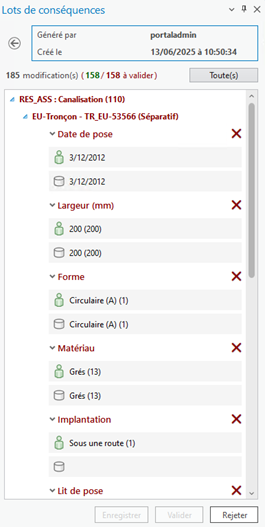


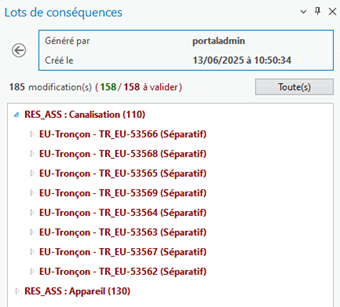
Figure
5 : Arborescence d’un lot de conséquences
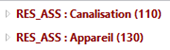
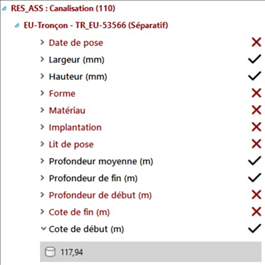
L’arborescence des conséquences est organisée en trois niveaux :
|
Niveau 1 :
|
Source de donnée (Canalisation, Jonction ou Appareil du réseau de
distribution). Le libellé utilisé provient de la définition de la carte 1Water
courante d'où sont obtenues les conséquences (ex : « RES_ASS :
Canalisation (110) »). Le chiffre entre parenthèse indique l’identifiant du layer source
utilisé dans la table des conséquences. |
|
Niveau 2 :
|
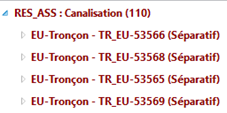
Élément du réseau de distribution. Le libellé contient le nom de la couche de sous-type suivi du label de
l'élément défini dans la configuration de la carte courante. Par l’exemple pour « EU-Tronçon - TR_EU-53566 (Séparatif) » : ► EU-Tronçon : libellé de la
couche contenant l’élément ; ► TR_EU-53566 : contenu du champ
identifiant ; ► Séparatif : description associée à
la valeur codée du champ « AssetType ». |
|
Niveau 3 :
|
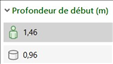
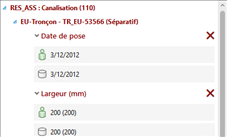
Alias du champ suivi de la valeur sélectionnée, si l’utilisateur a
fait un choix, et un indicateur de statut du choix. Ce niveau contient une liste de valeurs possibles proposées au choix
de l’utilisateur. Il est possible de visualiser facilement l’ensemble des conséquences
« à valider » (en rouge) ou « validées » (en noire) en
cliquant sur
|


Si l’on effectue un clic droit
sur l’un des niveaux, un menu contextuel s’affiche. En fonction du niveau d’arborescence,
sur lequel le clic droit est réalisé, les opérations sont possibles ou non (libellé
de l’opération grisé si non géré) :
|
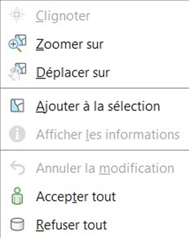
Niveau 1 : Menu contextuel
|
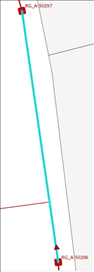
Les opérations possibles à ce niveau sont : ► Zoomer sur : se cadrer sur l’ensemble des éléments du niveau 2 correspondant à un objet affiché dans la carte.
► Déplacer sur : se centrer sur le ou les éléments de réseau courant sans changement
d'échelle.
► Ajouter à la sélection : sélectionner les éléments de réseau enfant.
► Accepter tout : sélectionner la valeur proposée par la conséquence, sous-entendu de l’utilisateur, pour tous les sous éléments de l'élément courant. ► Refuser tout : conserver la valeur de la base pour tous les sous éléments de l'élément courant. |
|
Niveau 2 : Menu contextuel
|
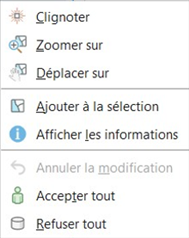
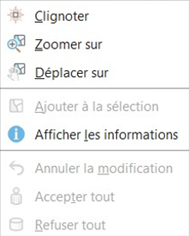
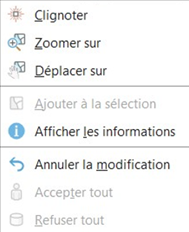
Les opérations possibles à ce niveau sont : ► Clignoter : faire clignoter l’objet dans la carte.
► Zoomer sur : se cadrer sur l’objet dans la carte.
► Déplacer sur : se centrer sur l’objet sans changement d'échelle.
► Ajouter à la sélection : sélectionne l’objet courant.
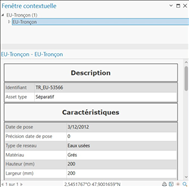
► Afficher les informations : ouvrir la fiche d’information contextuelle de l’objet.
► Accepter tout : sélectionner la valeur proposée par la conséquence, sous-entendu de l’utilisateur, pour tous les sous éléments de l'objet courant. ► Refuser tout : conserve la valeur de la base pour tous les sous éléments de l'objet courant. |
|
Niveau 3 : Menu contextuel pour les conséquences à
valider (rouge).
|
Les opérations possibles à ce niveau sont : ► Clignoter ; ► Zoomer sur ; ► Déplacer sur ; ► Afficher les informations. |
|
Niveau 3 : Menu contextuel pour les conséquences
validées (vert).
|
Les opérations possibles à ce niveau sont : ► Clignoter ; ► Zoomer sur ; ► Déplacer sur ; ► Afficher les informations ; ► Annuler la modification. |